现代!易上手!高效!且社区支持的超高校级的MarkDown编辑器!
下载
前往 Download - Obsidian 下载对应你系统版本的软件。安装界面就可以选择语言为 简体中文
初次上手
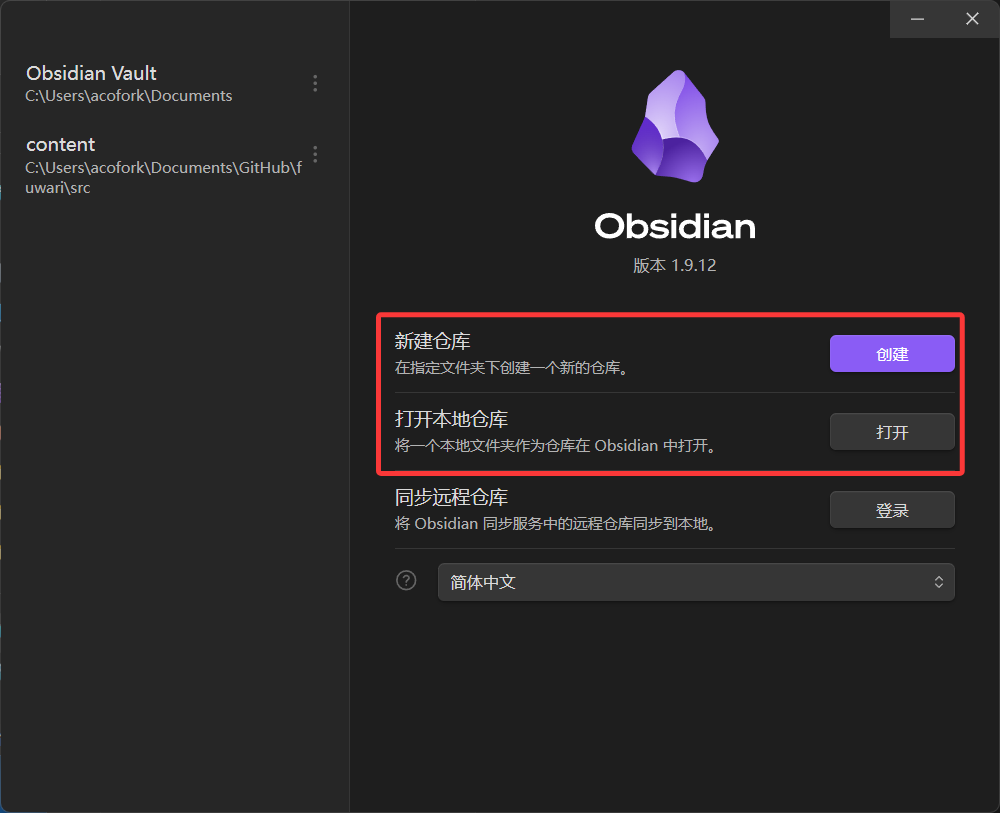
Obsidian(下文简称“黑曜石”)将每一个存放了多个MarkDown文件的文件夹都叫做 仓库
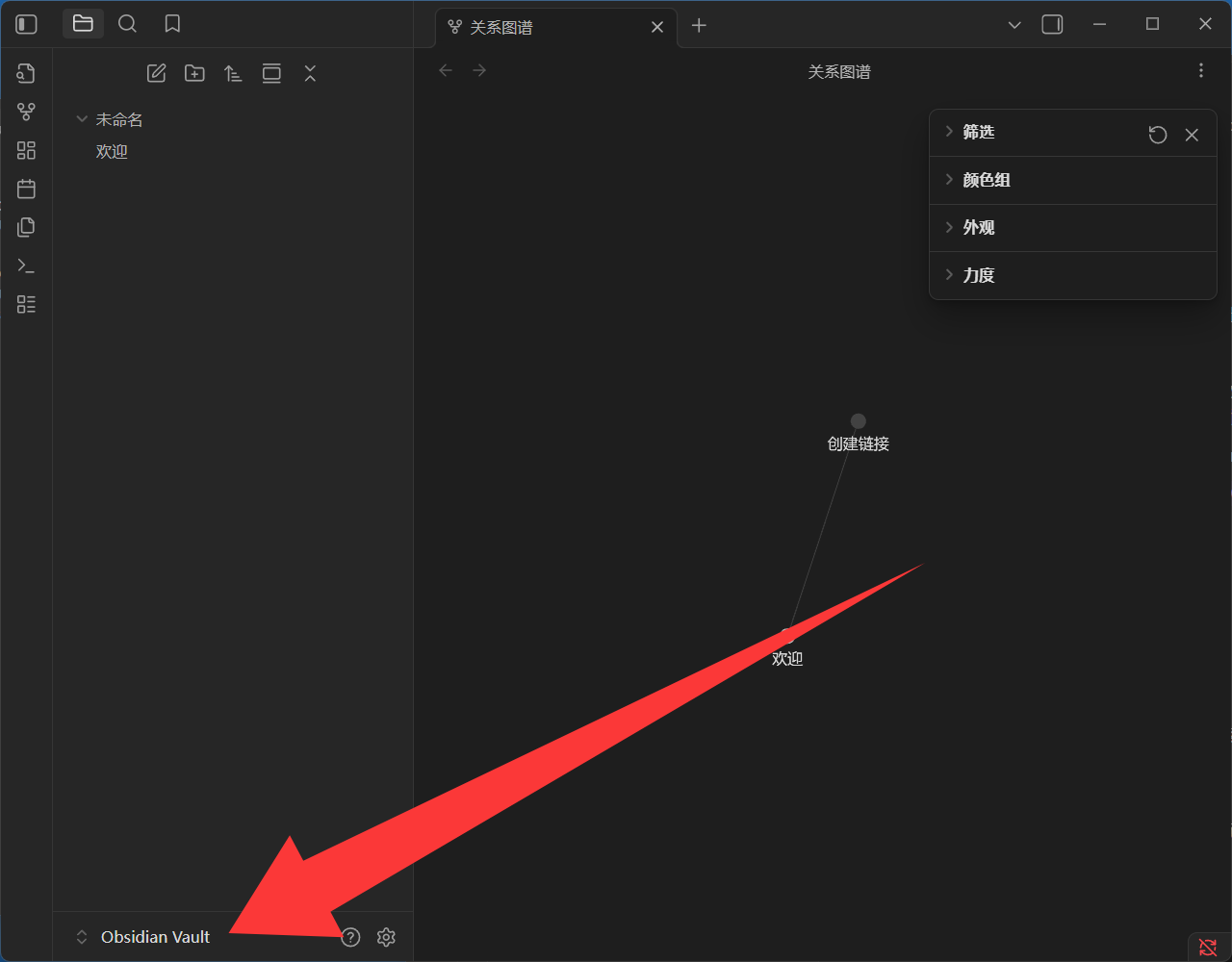
首先,点击左下角的 Obsidian Vault
.obsidian ,存放了工作区的配置信息 注意: 黑曜石的配置都是针对于单个仓库的,若该配置文件丢失你需要重新配置黑曜石。所以,请确保写文章时不要频繁更改仓库针对于Fuwari的图片配置
首先我们要知道几个坑点
- 黑曜石对图片默认是 内部链接 ,该链接的路径配置在私有配置文件实现,仅在黑曜石内可见
- 黑曜石对图片默认是 带空格的链接 ,部分框架不支持转义空格导致找不到图片 首先,确保你将
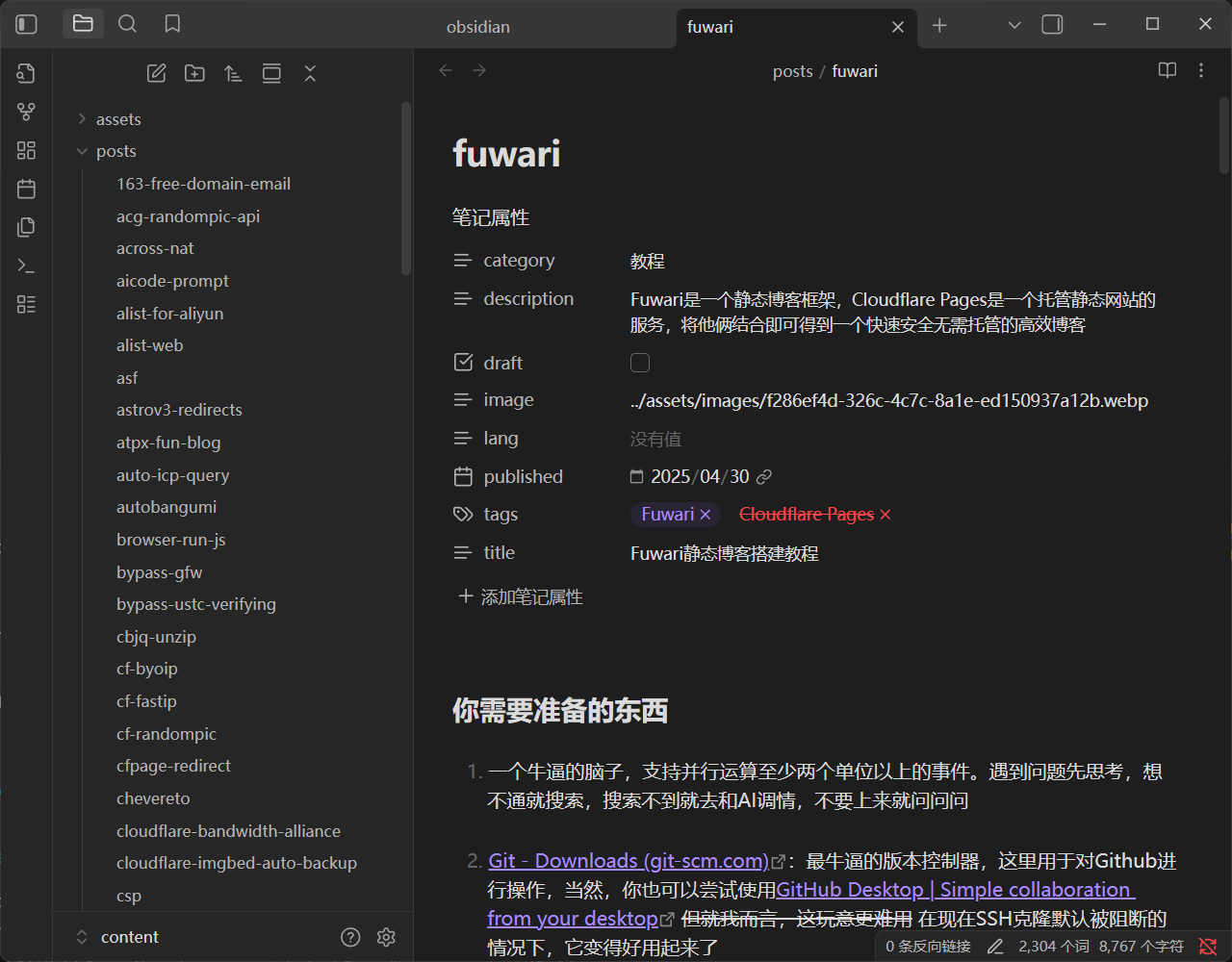
src/content作为仓库根目录,因为src/content/posts存放博客文章,而src/content/spec存放关于等特殊MarkDown页面,他们都可能需要依赖图片,所以建议将仓库设置在他们的上一级文件夹。我们的图片将存放在src/content/assets/images在posts或spec的相对路径引用格式则为../assets/images/xxx.png(不用担心,黑曜石会自动管理,你无需手打) 点击 设置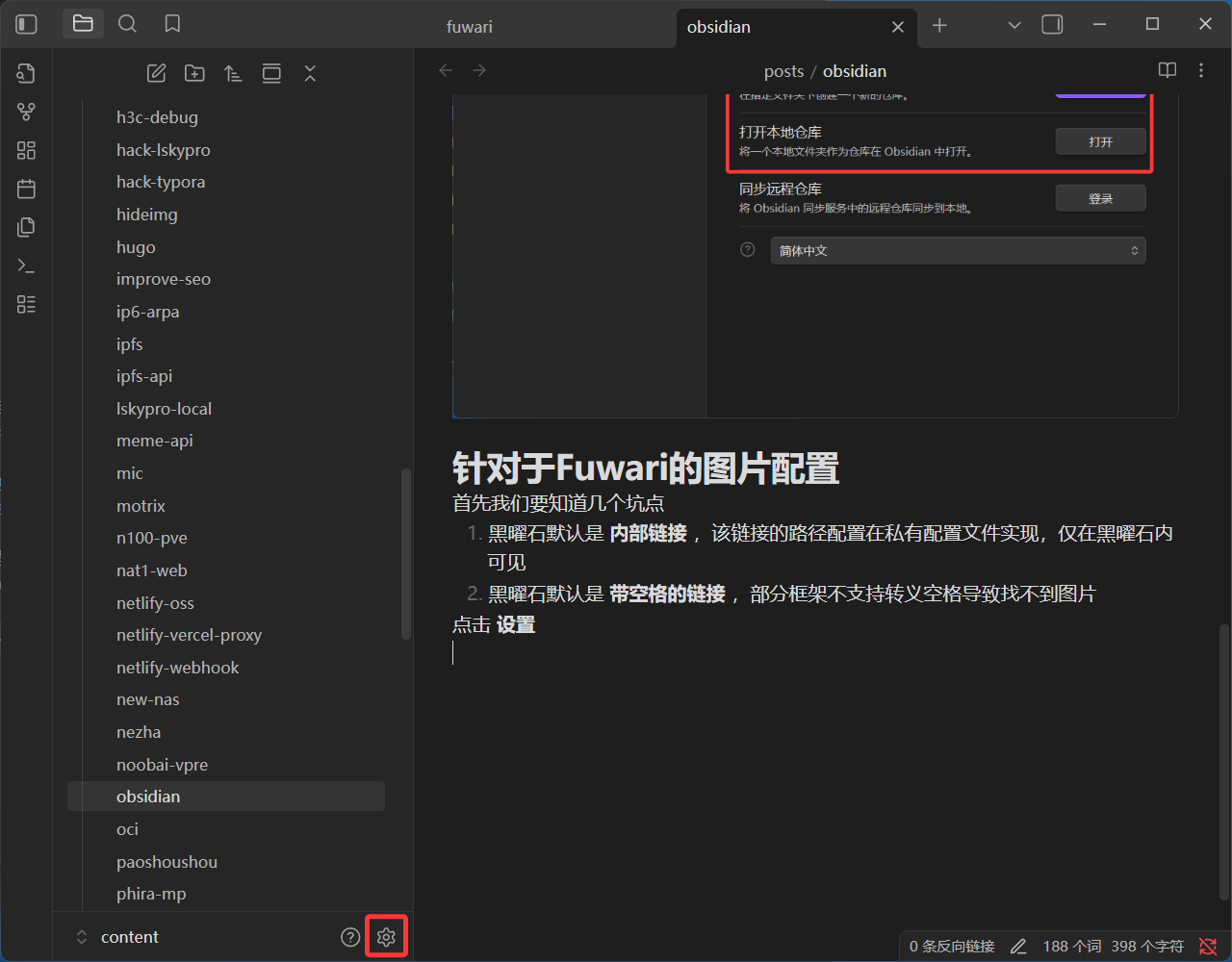
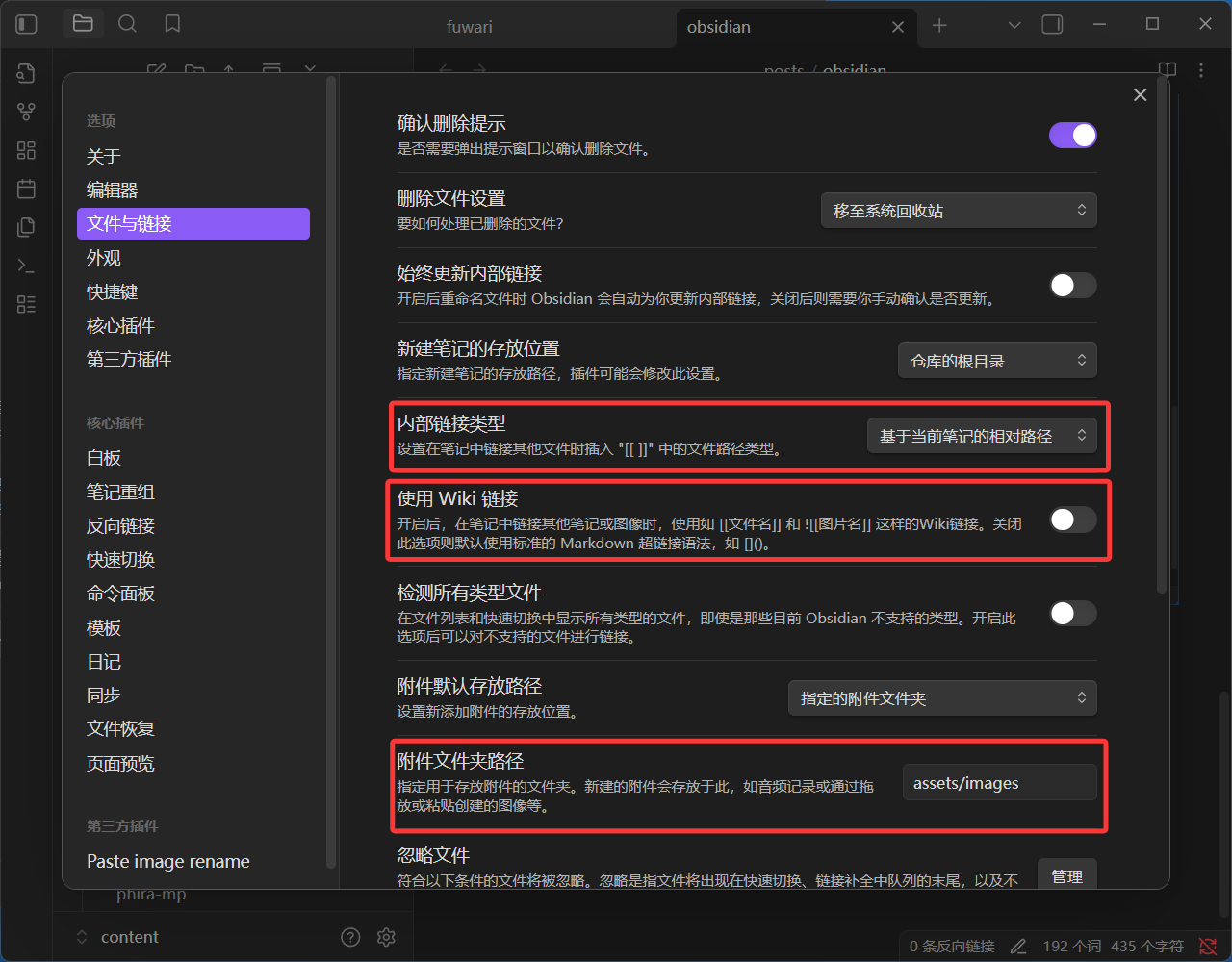
设置 - 第三方插件 - 安全模式(关闭)然后依次设置 - 第三方插件 - 社区插件市场(浏览)安装Pasts image raname并 启用 再次前往 设置 ,在最底下就会有一个专门配置第三方插件的配置项目 第一个Image name pattern不用动,如果你要更改,请确保你知道自己在做什么,该配置描述已经非常详细了 第二个Auto rename,将它打开,如果你不想每粘贴一个图片就弹出一个对话框让你输入图片名称的话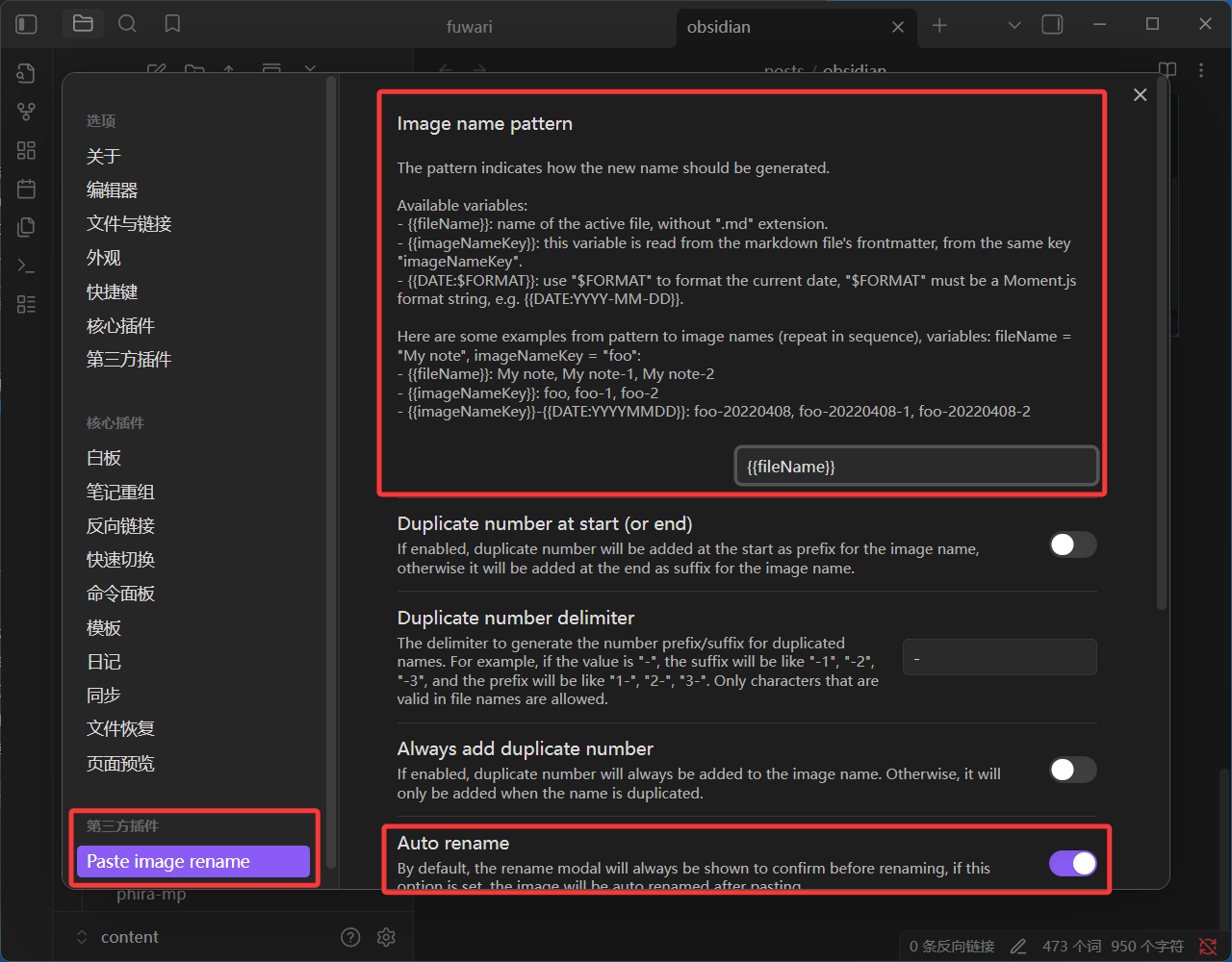
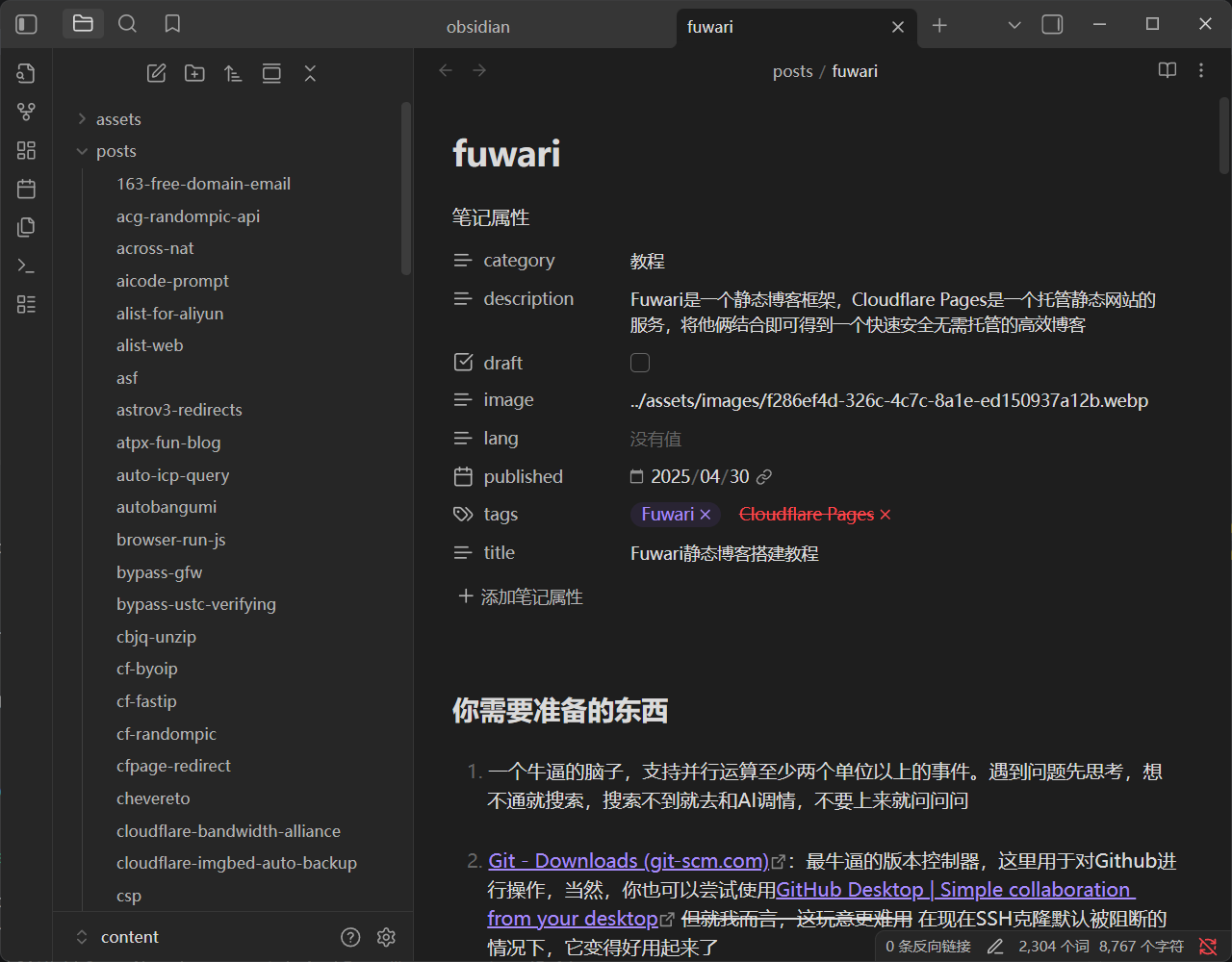
黑曜石如何强大?
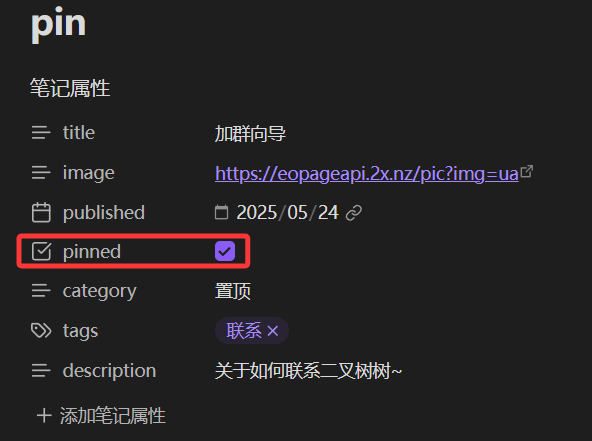
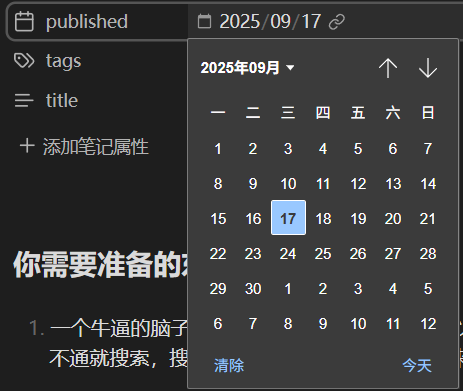
published 字段可以通过点点点实现
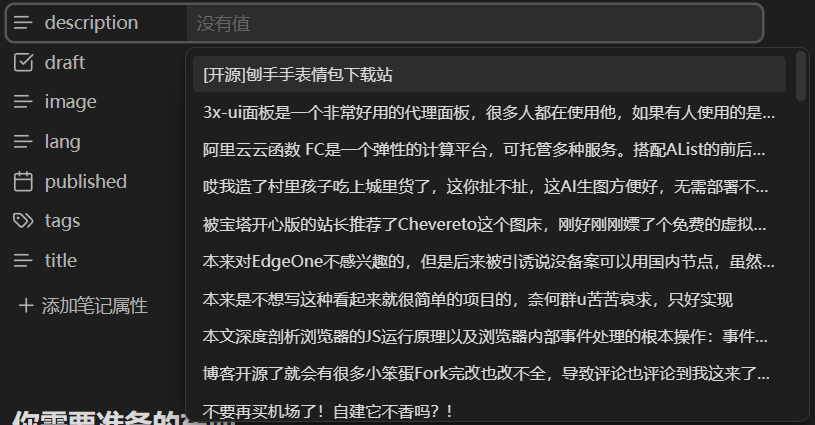
tags 字段只需要你专注于标签,无需再手动管理格式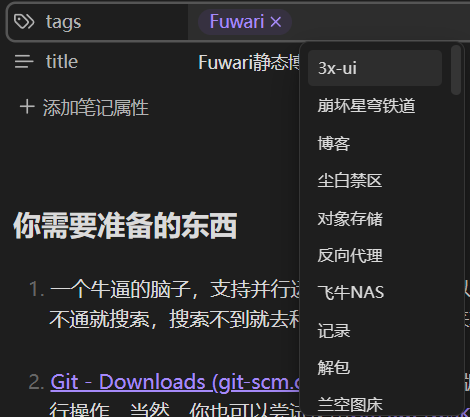
true 和 false